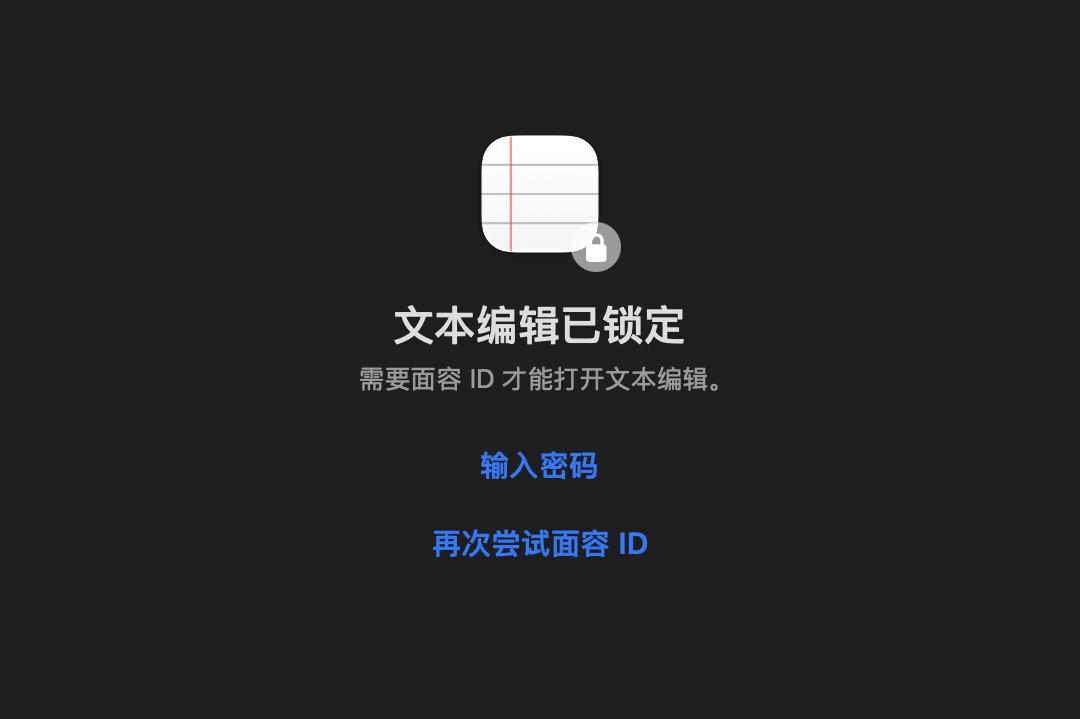
锁定屏幕
在锁定的 App 上方,
覆盖锁定屏幕。
打开你选的 App 时,锁定屏幕会盖住它的窗口,菜单栏也会被遮住。面孔不匹配时,可用触控 ID 或 Mac 密码打开。
- 未认证就切换到其他 App 时,已锁定的 App 会被隐藏。
- 解锁一次后,5 分钟内其他已锁定的 App 也会直接打开。(关闭·1 分钟·5 分钟·15 分钟)
刘海 HUD
在刘海处确认。
刘海展开并确认面孔,勾号画出的那一刻 App 就会打开。在没有刘海的 Mac 上,会从屏幕顶部中央展开。
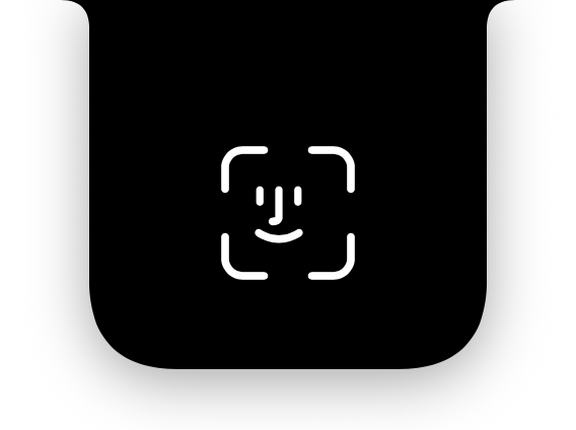
将解锁速度设为“快速”,会缩短动画、更快打开。确认面孔的标准不变。
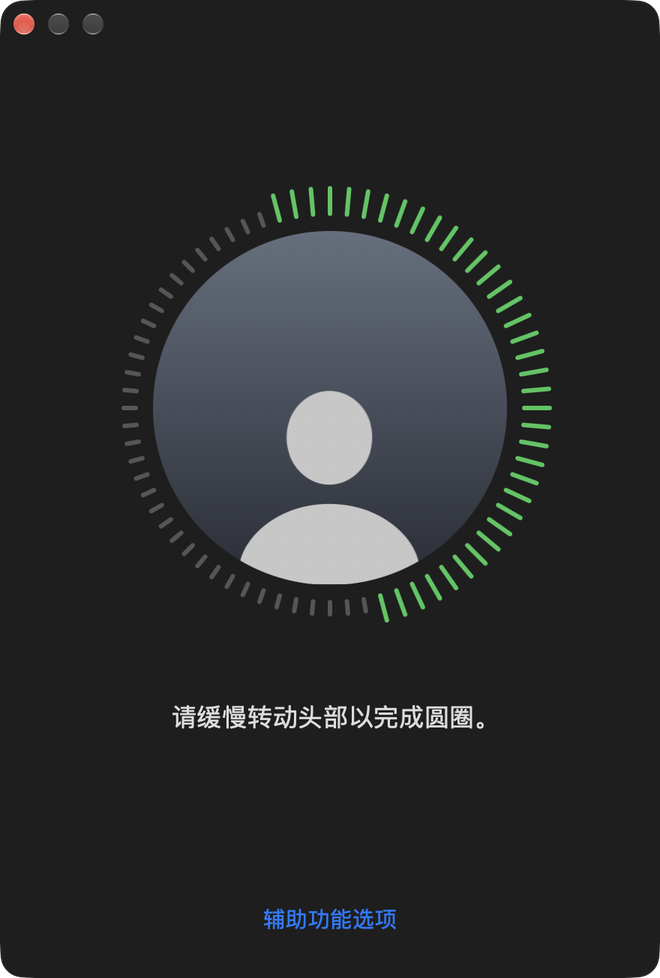
设置面容 ID
像 iPhone 一样,
画圈录入。
慢慢转动头部,把圆圈填满两次即可完成。不保留面部照片,只把加密的面部特征值保存在这台 Mac 上。
- 需要注视:只有睁眼看着屏幕时才会打开。
- 照片防护:开启后需要眨一次眼才能打开。
- 每次解锁时逐渐学习外貌的变化。
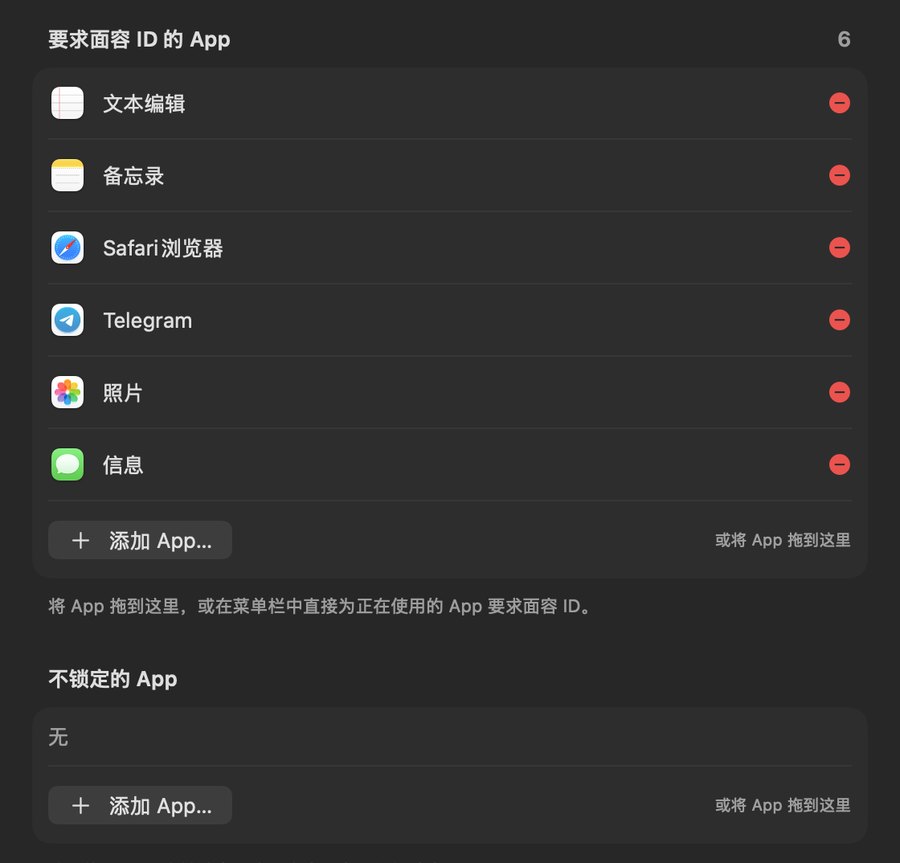
选择 App
只锁定
你选的 App。
把 App 拖到列表中,或从菜单栏直接锁定正在使用的 App。也可以反过来,锁定“不锁定的 App”以外的所有 App。
- 离开时自动锁定。观看视频时会等待。
- 按 ⌃⌥⌘L 立即全部锁定,按 ⌃⌥⌘F 锁定正在使用的 App。
- 使用 itssle Link 远程控制期间会暂停锁定。
菜单栏
是否锁定,一目了然。
菜单栏图标会显示当前状态。解锁后,还能在菜单中看到剩余时间。
- 已锁定
- 确认中
- 已解锁
图标可在面容 ID、面容 ID + 勾号、锁、盾牌中选择。
任何 Mac
有 FaceTime 摄像头就够了。
MacBook
用内建摄像头确认,从刘海处展开。
iMac · Mac mini · Mac Studio
使用 Studio Display 或外置摄像头,从屏幕顶部中央展开。
iPhone 连续互通相机
可以把 Mac 附近的 iPhone 用作摄像头。
隐私
你的面孔
不会离开这台 Mac。
只在这台 Mac 上
摄像头画面只在这台 Mac 上处理,不会保存。
不保留照片
只加密保存面部特征值,密钥放在登录钥匙串中。
仅在更新时联网
除了检查和下载新版本,不会连接互联网。
常见问题
使用前请了解。
它和 iPhone 的面容 ID 一样安全吗?
不是。FaceLock 用普通摄像头比较面孔,因此比测量深度的 iPhone 面容 ID 弱。请把它用来防止家人或同事随手查看你的 App,同时继续使用 Mac 登录密码和屏幕锁定。开启照片防护后需要眨眼才能打开,所以照片无法解锁。
无法识别面孔怎么办?
可用触控 ID 或 Mac 登录密码打开。在设置的“测试面容 ID”中可以一边查看分数一边调整识别基准,或重新设置面容 ID。
可以锁定哪些 App?
几乎所有 App 都可以锁定。访达、程序坞、聚焦等系统组件以及 FaceLock 本身不会被锁定。
为什么不在 App Store 上?
FaceLock 需要覆盖其他 App 的窗口并监视 App 切换,这在 App Store App 的限制内无法实现。因此它使用 Developer ID 签名、经过 Apple 公证,以 DMG 形式分发。
如何更新?
App 每天检查一次新版本,你可以从菜单中安装。更新文件在验证签名后才会安装。
支持哪些语言?
App 和本网站都支持简体中文、繁体中文、英语、韩语、日语、德语、法语和西班牙语。App 跟随 Mac 的语言设置,也可以在“系统设置”→“通用”→“语言与地区”→“应用程序”中单独为 FaceLock 设定语言。
下载 FaceLock
版本 1.0.0 · 2026-10-29 · macOS 15.0 或更高版本 · Apple 芯片和 Intel