Bloqueo de apps para Mac
FaceLock
Bloquea con tu cara las apps que elijas, en un Mac sin Face ID.
Al abrir una app bloqueada, FaceLock comprueba tu cara en el notch, igual que en el iPhone. Si eres tú, se abre al instante. Solo necesitas la cámara FaceTime.
- 1Abre una app bloqueada
- 2Tu cara se comprueba en el notch
- 3Se abre al instante
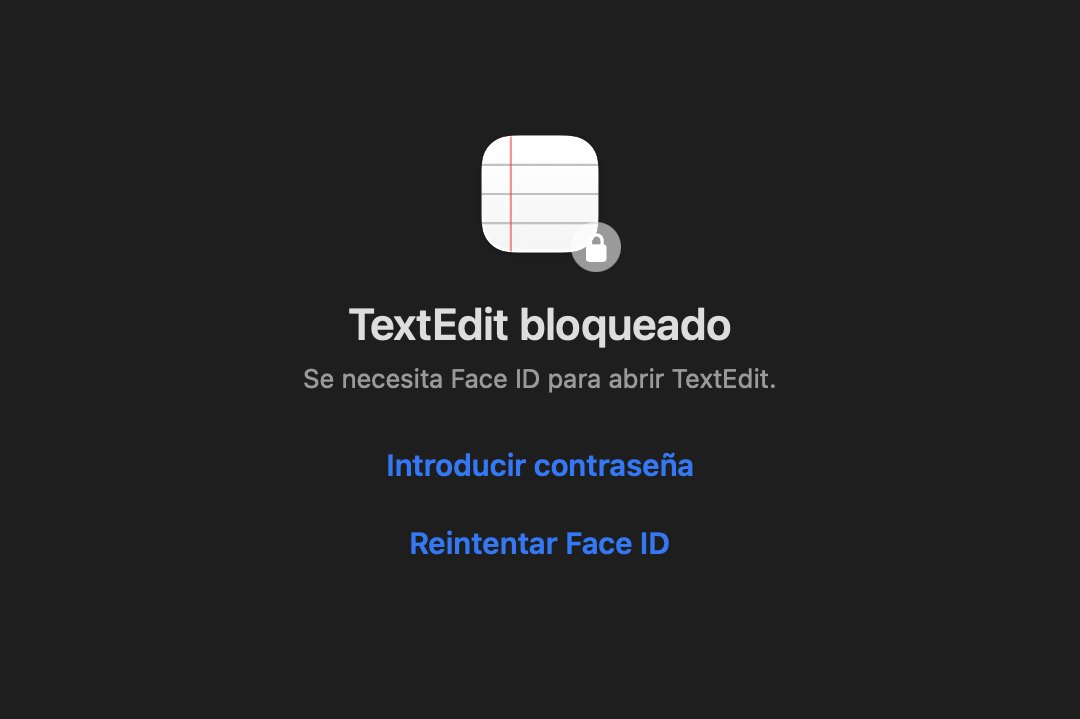
Pantalla de bloqueo
Una pantalla de bloqueo
encima de la app.
Cuando abres una app elegida, una pantalla de bloqueo cubre sus ventanas y oculta su barra de menús. Si tu cara no coincide, usa Touch ID o la contraseña de tu Mac.
- Si cambias a otra app sin desbloquear, la app bloqueada se oculta.
- Tras desbloquear una vez, las demás apps bloqueadas se abren al instante durante 5 minutos. (Desactivado · 1 min · 5 min · 15 min)
HUD del notch
Comprobado en el notch.
El notch se despliega para comprobar tu cara y la app se abre en cuanto se dibuja la marca de verificación. En un Mac sin notch, se despliega desde la parte superior central de la pantalla.

Pon la velocidad de desbloqueo en “Rápido” para acortar la animación y abrir las apps antes. La comprobación de la cara es la misma.
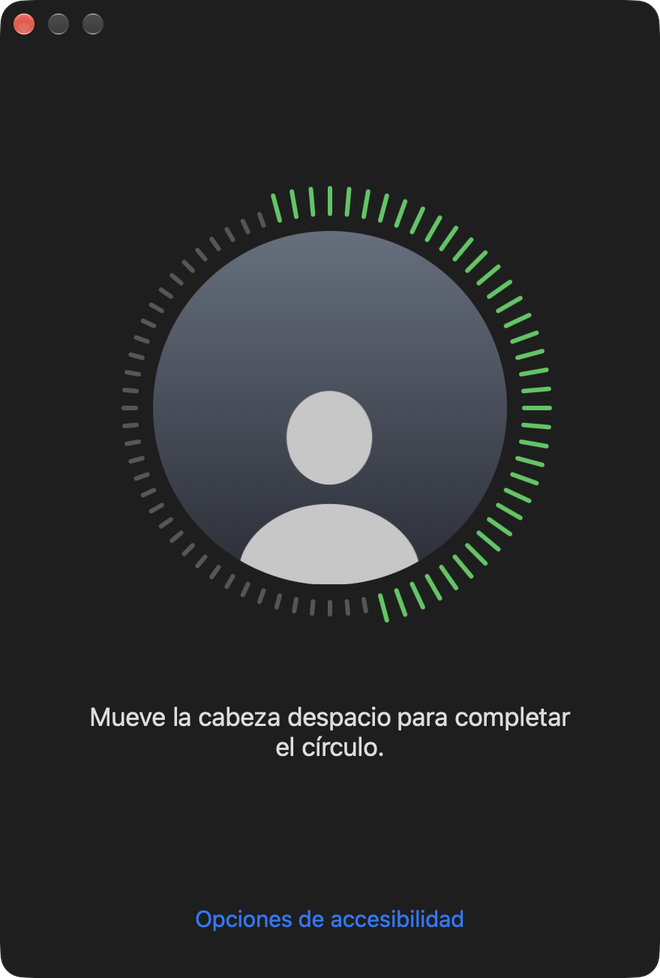
Configurar Face ID
Como en el iPhone,
dibujando un círculo.
Mueve la cabeza despacio hasta llenar el círculo dos veces y listo. No se guardan fotos de tu cara: solo rasgos faciales cifrados, almacenados en este Mac.
- Exigir atención: solo desbloquea si tienes los ojos abiertos y miras la pantalla.
- Protección contra fotos: si está activada, tienes que parpadear una vez para desbloquear.
- Aprende poco a poco los cambios en tu aspecto cada vez que desbloqueas.
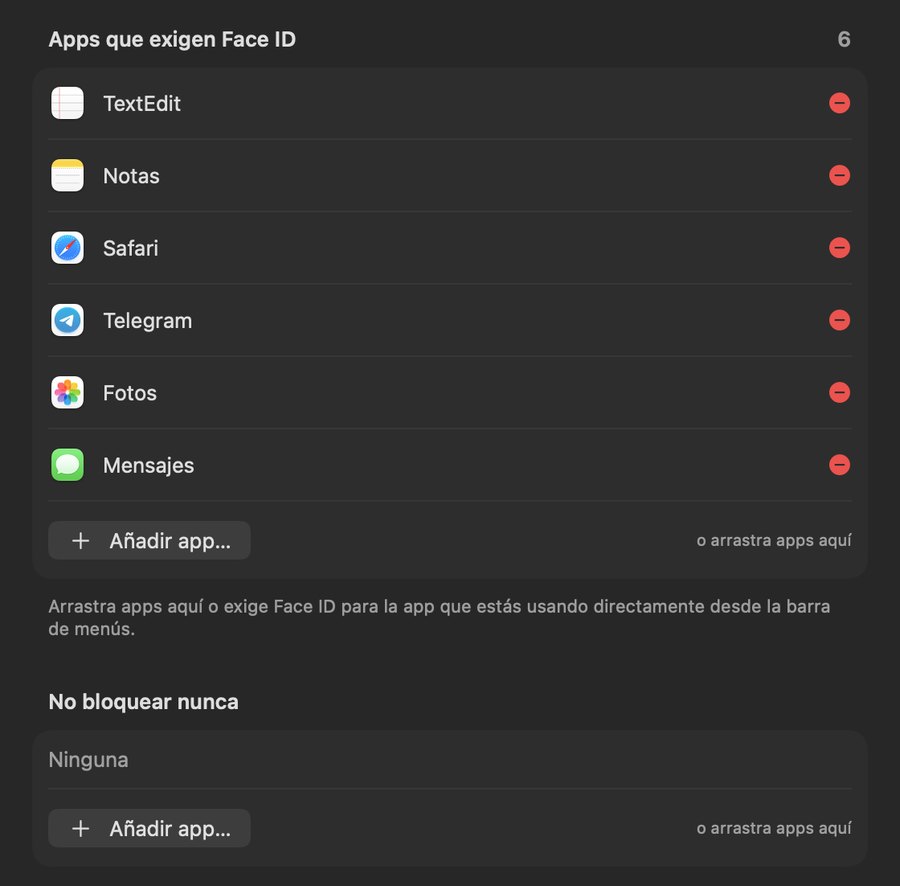
Elegir apps
Bloquea solo
las apps que elijas.
Arrastra apps a la lista o bloquea la app que estás usando directamente desde la barra de menús. O al revés: bloquéalo todo excepto las apps de “No bloquear nunca”.
- Bloquea automáticamente cuando te alejas y espera mientras ves un vídeo.
- ⌃⌥⌘L lo bloquea todo al instante; ⌃⌥⌘F bloquea la app que estás usando.
- Se pausa mientras controlas tu Mac a distancia con itssle Link.
Barra de menús
Bloqueado o no, de un vistazo.
El icono de la barra de menús muestra el estado actual. Tras desbloquear, el menú también muestra el tiempo restante.
- Bloqueado
- Comprobando
- Desbloqueado
Elige entre cuatro iconos: Face ID, Face ID + verificación, Candado o Escudo.
Cualquier Mac
Basta con una cámara FaceTime.
MacBook
Usa la cámara integrada y se despliega desde el notch.
iMac · Mac mini · Mac Studio
Usa el Studio Display o una cámara externa y se despliega desde la parte superior central de la pantalla.
Cámara de Continuidad del iPhone
Usa como cámara un iPhone que esté cerca de tu Mac.
Privacidad
Tu cara nunca sale
de este Mac.
Solo en este Mac
El vídeo de la cámara se procesa solo en este Mac y nunca se guarda.
Sin fotos
Solo se guardan rasgos faciales cifrados, con la clave en tu llavero de inicio de sesión.
Red solo para actualizar
FaceLock solo se conecta a internet para buscar y descargar nuevas versiones.
Preguntas frecuentes
Conviene saberlo.
¿Es tan seguro como Face ID en el iPhone?
No. FaceLock compara caras con una cámara normal, así que es menos seguro que Face ID en el iPhone, que mide la profundidad. Úsalo para que tu familia o compañeros no curioseen tus apps, y sigue usando la contraseña de inicio de sesión y el bloqueo de pantalla del Mac. Con Protección contra fotos tienes que parpadear para desbloquear, así que una foto no puede abrir tus apps.
¿Y si no me reconoce?
Abre con Touch ID o la contraseña de inicio de sesión del Mac. En los ajustes, abre “Probar Face ID” para ver tu puntuación y ajustar el nivel de reconocimiento, o vuelve a configurar Face ID.
¿Qué apps puedo bloquear?
Casi cualquiera. Los componentes del sistema, como el Finder, el Dock y Spotlight, y el propio FaceLock nunca se bloquean.
¿Por qué no está en el App Store?
FaceLock tiene que cubrir las ventanas de otras apps y vigilar los cambios de app, algo que no es posible con las restricciones del App Store. Por eso está firmado con Developer ID, notarizado por Apple y se distribuye como DMG.
¿Cómo se actualiza?
La app busca una nueva versión una vez al día y puedes instalarla desde el menú. Las actualizaciones solo se instalan tras verificar su firma.
¿Qué idiomas admite?
La app y esta web están disponibles en español, inglés, coreano, japonés, chino simplificado y tradicional, alemán y francés. La app sigue el idioma de tu Mac, y puedes asignar otro idioma a FaceLock en Ajustes del Sistema → General → Idioma y región → Apps.

Descargar FaceLock
Versión 1.0.0 · 2026-10-29 · macOS 15.0 o posterior · Chip de Apple e Intel