App-Sperre für den Mac
FaceLock
Sperre ausgewählte Apps mit deinem Gesicht – auf einem Mac ohne Face ID.
Öffnest du eine gesperrte App, prüft FaceLock dein Gesicht in der Notch, genau wie beim iPhone. Bist du es, öffnet sie sich sofort. Du brauchst nur die FaceTime-Kamera.
- 1Gesperrte App öffnen
- 2Gesicht wird in der Notch geprüft
- 3Sie öffnet sich sofort
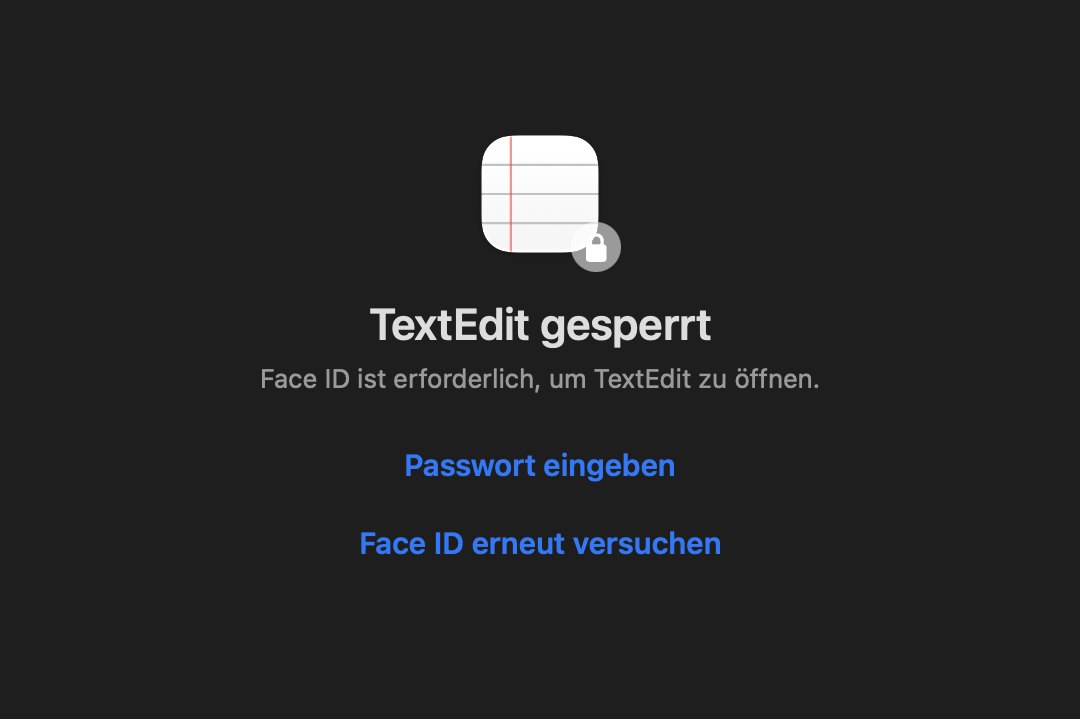
Sperrbildschirm
Ein Sperrbildschirm,
direkt über der App.
Öffnest du eine ausgewählte App, legt sich ein Sperrbildschirm über ihre Fenster und verdeckt die Menüleiste. Passt dein Gesicht nicht, öffnest du mit Touch ID oder deinem Mac-Passwort.
- Wechselst du ohne Entsperren zu einer anderen App, wird die gesperrte App ausgeblendet.
- Einmal entsperrt, öffnen sich andere gesperrte Apps 5 Minuten lang sofort. (Aus · 1 Min. · 5 Min. · 15 Min.)
Notch-HUD
Geprüft in der Notch.
Die Notch klappt auf und prüft dein Gesicht – sobald das Häkchen erscheint, öffnet sich die App. Auf einem Mac ohne Notch klappt sie oben in der Bildschirmmitte auf.

Stellst du die Entsperrgeschwindigkeit auf „Schnell“, wird die Animation kürzer und Apps öffnen sich früher. Die Gesichtsprüfung bleibt gleich.
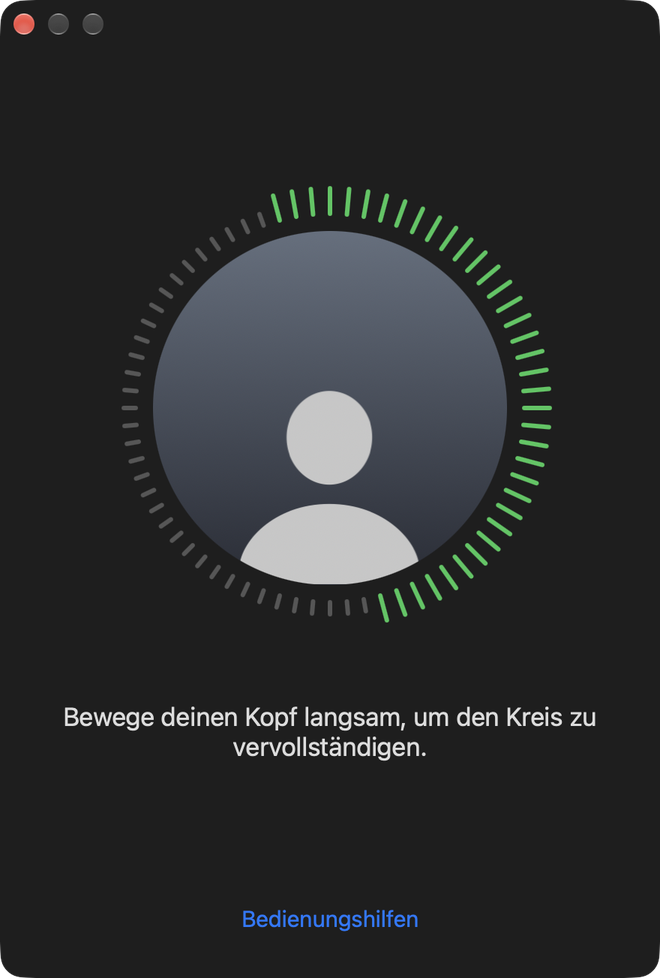
Face ID einrichten
Wie beim iPhone:
einmal im Kreis.
Bewege deinen Kopf langsam, bis der Kreis zweimal gefüllt ist – fertig. Fotos deines Gesichts werden nicht behalten; nur verschlüsselte Gesichtsmerkmale werden auf diesem Mac gespeichert.
- Aufmerksamkeit erforderlich: entsperrt nur, wenn deine Augen offen sind und du auf den Bildschirm schaust.
- Fotoschutz: Ist er aktiviert, musst du zum Entsperren einmal blinzeln.
- Lernt bei jedem Entsperren nach und nach Veränderungen deines Aussehens.
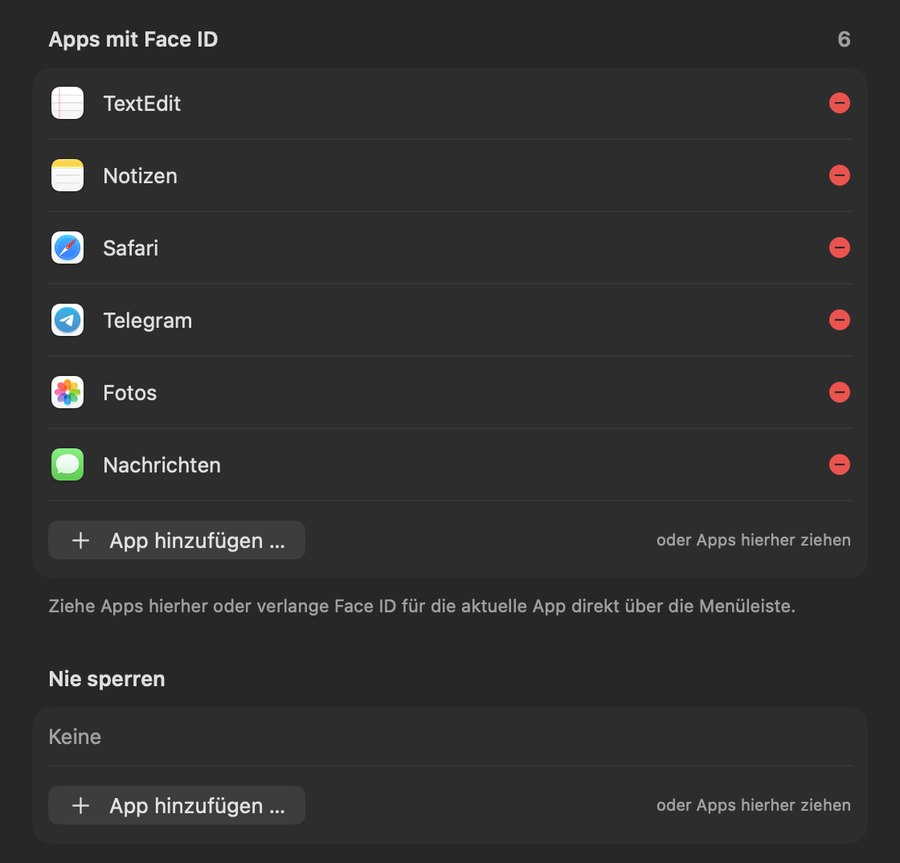
Apps auswählen
Sperre nur
die Apps, die du willst.
Ziehe Apps in die Liste oder sperre die aktuelle App direkt über die Menüleiste. Oder umgekehrt: Sperre alles außer den Apps in „Nie sperren“.
- Sperrt automatisch, wenn du weggehst – und wartet, solange du ein Video schaust.
- ⌃⌥⌘L sperrt sofort alles, ⌃⌥⌘F sperrt die aktuelle App.
- Pausiert, während du deinen Mac mit itssle Link fernsteuerst.
Menüleiste
Gesperrt oder nicht – auf einen Blick.
Das Menüleistensymbol zeigt den aktuellen Zustand. Nach dem Entsperren siehst du im Menü auch die verbleibende Zeit.
- Gesperrt
- Prüfen
- Entsperrt
Wähle zwischen vier Symbolen: Face ID, Face ID + Häkchen, Schloss oder Schild.
Jeder Mac
Eine FaceTime-Kamera genügt.
MacBook
Nutzt die integrierte Kamera und klappt aus der Notch auf.
iMac · Mac mini · Mac Studio
Nutzt das Studio Display oder eine externe Kamera und klappt oben in der Bildschirmmitte auf.
iPhone-Kontinuitätskamera
Nutze ein iPhone in der Nähe deines Mac als Kamera.
Datenschutz
Dein Gesicht verlässt
diesen Mac nie.
Nur auf diesem Mac
Das Kamerabild wird nur auf diesem Mac verarbeitet und nie gespeichert.
Keine Fotos
Nur verschlüsselte Gesichtsmerkmale werden gespeichert, der Schlüssel liegt in deinem Anmeldeschlüsselbund.
Netzwerk nur für Updates
FaceLock verbindet sich nur mit dem Internet, um neue Versionen zu suchen und zu laden.
FAQ
Gut zu wissen.
Ist das so sicher wie Face ID auf dem iPhone?
Nein. FaceLock vergleicht Gesichter mit einer normalen Kamera und ist daher schwächer als Face ID auf dem iPhone, das die Tiefe misst. Nutze es, damit Familie oder Kolleg:innen nicht kurz in deine Apps schauen, und verwende weiterhin dein Mac-Anmeldepasswort und die Bildschirmsperre. Mit Fotoschutz musst du zum Entsperren blinzeln, ein Foto öffnet deine Apps also nicht.
Was, wenn ich nicht erkannt werde?
Öffne mit Touch ID oder deinem Mac-Anmeldepasswort. In den Einstellungen kannst du unter „Face ID testen“ deine Punktzahl sehen und die Erkennungsstufe anpassen oder Face ID neu einrichten.
Welche Apps kann ich sperren?
Fast jede App. Systemkomponenten wie Finder, Dock und Spotlight sowie FaceLock selbst werden nie gesperrt.
Warum ist es nicht im App Store?
FaceLock muss die Fenster anderer Apps verdecken und App-Wechsel beobachten – das ist innerhalb der App Store-Beschränkungen nicht möglich. Stattdessen ist es mit Developer ID signiert, von Apple notarisiert und wird als DMG verteilt.
Wie funktionieren Updates?
Die App sucht einmal täglich nach einer neuen Version, die du über das Menü installieren kannst. Updates werden erst installiert, nachdem ihre Signatur geprüft wurde.
Welche Sprachen werden unterstützt?
Die App und diese Website gibt es auf Deutsch, Englisch, Koreanisch, Japanisch, vereinfachtem und traditionellem Chinesisch, Französisch und Spanisch. Die App folgt der Sprache deines Mac; in den Systemeinstellungen unter „Allgemein“ → „Sprache & Region“ → „Programme“ kannst du FaceLock eine andere Sprache geben.
FaceLock laden
Version 1.0.0 · 2026-10-29 · macOS 15.0 oder neuer · Apple Chips und Intel