
Verrouillage d’apps pour Mac
FaceLock
Verrouillez les apps de votre choix avec votre visage, sur un Mac sans Face ID.
Ouvrez une app verrouillée : FaceLock vérifie votre visage dans l’encoche, comme sur iPhone. Si c’est bien vous, l’app s’ouvre aussitôt. Il suffit de la caméra FaceTime.
- 1Ouvrez une app verrouillée
- 2Votre visage est vérifié dans l’encoche
- 3Elle s’ouvre aussitôt
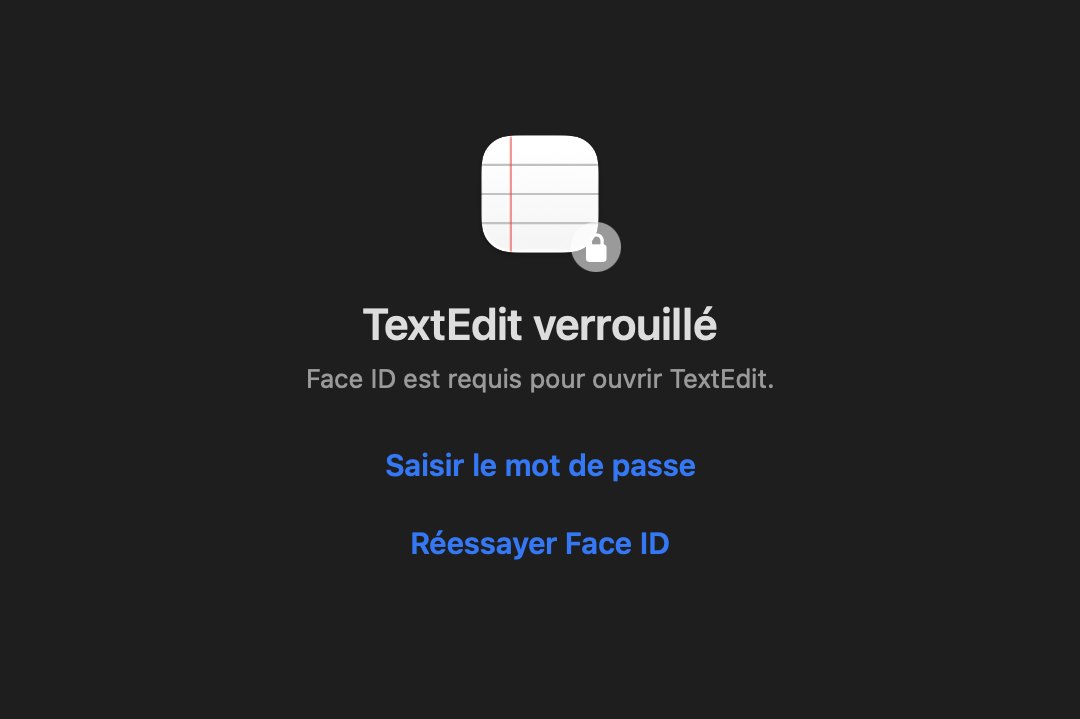
Écran de verrouillage
Un écran de verrouillage,
par-dessus l’app.
Quand vous ouvrez une app choisie, un écran de verrouillage recouvre ses fenêtres et masque sa barre des menus. Si votre visage ne correspond pas, utilisez Touch ID ou le mot de passe de votre Mac.
- Si vous passez à une autre app sans déverrouiller, l’app verrouillée est masquée.
- Après un déverrouillage, les autres apps verrouillées s’ouvrent aussitôt pendant 5 minutes. (Désactivé · 1 min · 5 min · 15 min)
HUD de l’encoche
Vérifié dans l’encoche.
L’encoche s’agrandit pour vérifier votre visage, et l’app s’ouvre dès que la coche se dessine. Sur un Mac sans encoche, elle s’ouvre en haut au centre de l’écran.

Réglez la vitesse de déverrouillage sur « Rapide » pour raccourcir l’animation et ouvrir les apps plus tôt. La vérification du visage reste la même.
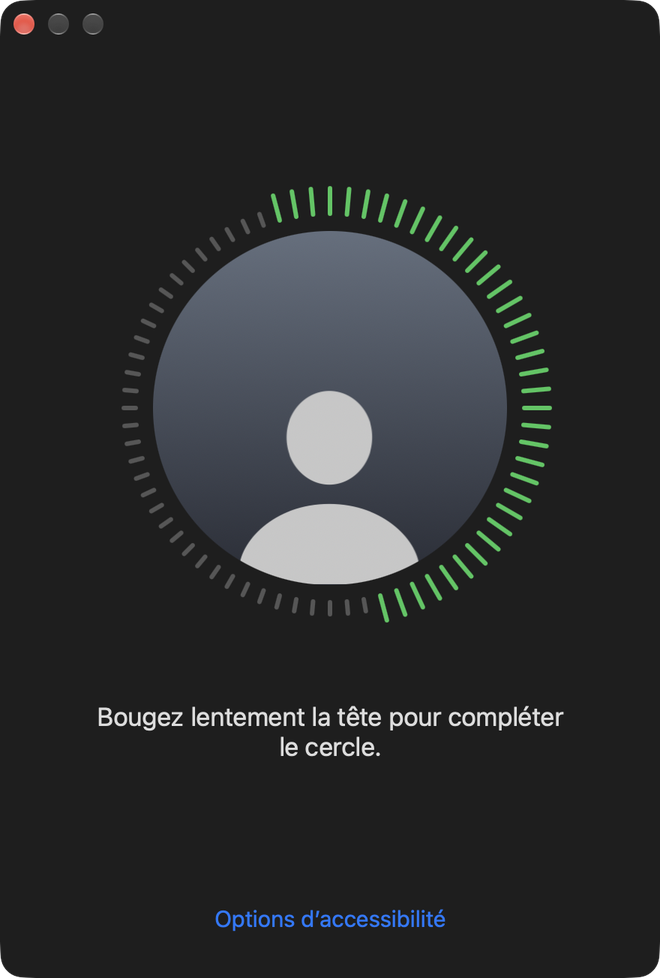
Configuration de Face ID
Comme sur iPhone,
en dessinant un cercle.
Bougez lentement la tête pour remplir le cercle deux fois, et c’est terminé. Aucune photo de votre visage n’est conservée : seules des caractéristiques faciales chiffrées sont stockées sur ce Mac.
- Exiger l’attention : déverrouille uniquement si vos yeux sont ouverts et que vous regardez l’écran.
- Protection photo : une fois activée, il faut cligner des yeux une fois pour déverrouiller.
- Apprend peu à peu les changements de votre apparence à chaque déverrouillage.
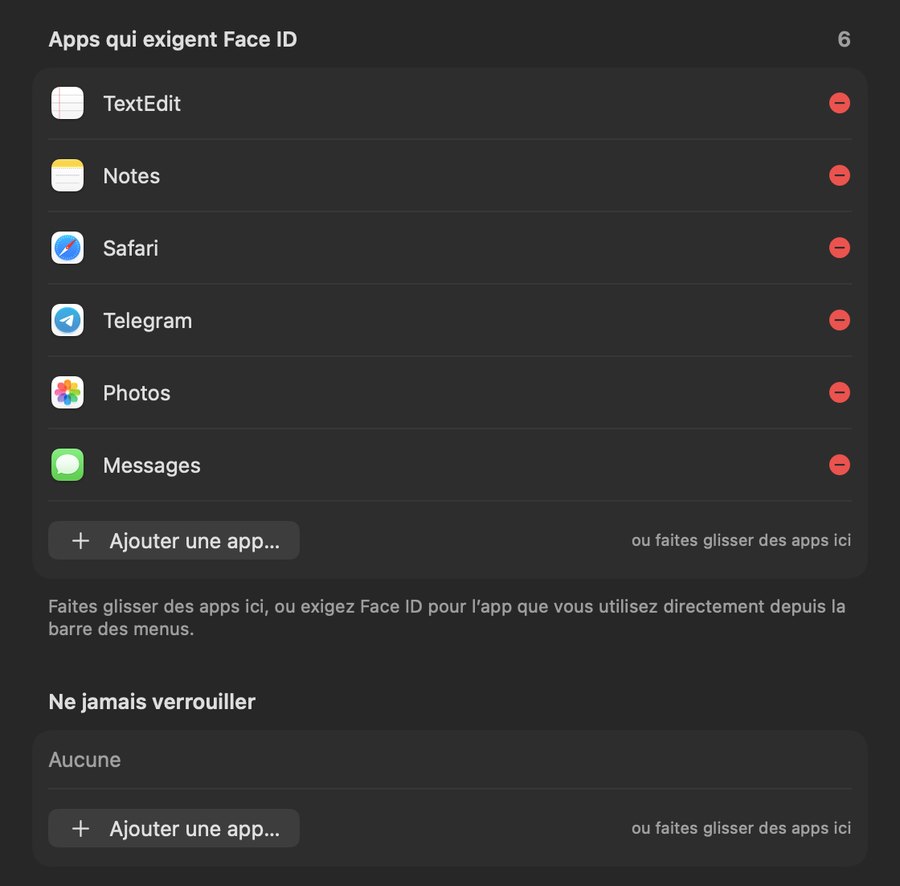
Choisir les apps
Verrouillez seulement
les apps choisies.
Faites glisser des apps dans la liste, ou verrouillez l’app que vous utilisez directement depuis la barre des menus. Ou inversez la logique : verrouillez tout sauf les apps de « Ne jamais verrouiller ».
- Verrouille automatiquement quand vous vous éloignez, et attend pendant que vous regardez une vidéo.
- ⌃⌥⌘L verrouille tout d’un coup ; ⌃⌥⌘F verrouille l’app que vous utilisez.
- Se met en pause quand vous contrôlez votre Mac à distance avec itssle Link.
Barre des menus
Verrouillé ou non, d’un coup d’œil.
L’icône de la barre des menus indique l’état actuel. Après un déverrouillage, le menu affiche aussi le temps restant.
- Verrouillé
- Vérification
- Déverrouillé
Choisissez parmi quatre icônes : Face ID, Face ID + coche, Cadenas ou Bouclier.
Tous les Mac
Une caméra FaceTime suffit.
MacBook
Utilise la caméra intégrée et s’ouvre depuis l’encoche.
iMac · Mac mini · Mac Studio
Utilise le Studio Display ou une caméra externe, et s’ouvre en haut au centre de l’écran.
Caméra de continuité de l’iPhone
Utilisez un iPhone proche de votre Mac comme caméra.
Confidentialité
Votre visage ne quitte
jamais ce Mac.
Sur ce Mac uniquement
La vidéo de la caméra est traitée uniquement sur ce Mac et n’est jamais enregistrée.
Aucune photo conservée
Seules des caractéristiques faciales chiffrées sont stockées, avec la clé dans votre trousseau de session.
Réseau pour les mises à jour seulement
FaceLock ne se connecte à Internet que pour rechercher et télécharger les nouvelles versions.
FAQ
Bon à savoir.
Est-ce aussi sûr que Face ID sur iPhone ?
Non. FaceLock compare les visages avec une caméra ordinaire ; il est donc moins sûr que Face ID sur iPhone, qui mesure la profondeur. Utilisez-le pour empêcher vos proches ou collègues de jeter un œil à vos apps, et continuez à utiliser le mot de passe de session et le verrouillage de l’écran de votre Mac. Avec Protection photo, il faut cligner des yeux pour déverrouiller : une photo ne peut donc pas ouvrir vos apps.
Et si mon visage n’est pas reconnu ?
Utilisez Touch ID ou le mot de passe de session de votre Mac. Dans les réglages, ouvrez « Tester Face ID » pour voir votre score et ajuster le niveau de reconnaissance, ou reconfigurez Face ID.
Quelles apps puis-je verrouiller ?
Presque toutes. Les composants système comme le Finder, le Dock et Spotlight, ainsi que FaceLock lui-même, ne sont jamais verrouillés.
Pourquoi n’est-il pas sur l’App Store ?
FaceLock doit recouvrir les fenêtres des autres apps et surveiller les changements d’app, ce qui est impossible dans le cadre des restrictions de l’App Store. Il est donc signé avec un Developer ID, notarisé par Apple et distribué sous forme de DMG.
Comment se font les mises à jour ?
L’app recherche une nouvelle version une fois par jour, et vous pouvez l’installer depuis le menu. Les mises à jour ne sont installées qu’après vérification de leur signature.
Quelles langues sont prises en charge ?
L’app et ce site sont disponibles en français, anglais, coréen, japonais, chinois simplifié et traditionnel, allemand et espagnol. L’app suit la langue de votre Mac ; vous pouvez attribuer une autre langue à FaceLock dans Réglages Système → Général → Langue et région → Applications.

Télécharger FaceLock
Version 1.0.0 · 2026-10-29 · macOS 15.0 ou ultérieur · Puce Apple et Intel