
鎖定畫面
在鎖定的 App 上方,
覆蓋鎖定畫面。
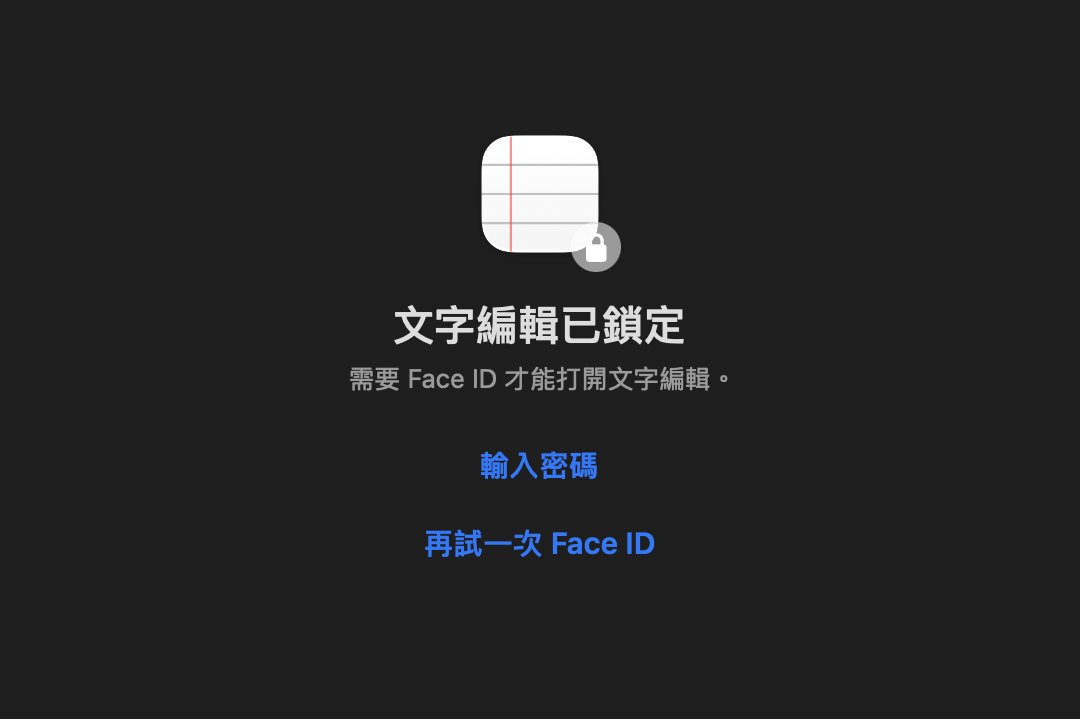
打開你選的 App 時,鎖定畫面會蓋住它的視窗,選單列也會被遮住。臉孔不符時,可用 Touch ID 或 Mac 密碼打開。
- 未認證就切換到其他 App 時,已鎖定的 App 會被隱藏。
- 解鎖一次後,5 分鐘內其他已鎖定的 App 也會直接打開。(關閉・1 分鐘・5 分鐘・15 分鐘)
瀏海 HUD
在瀏海確認。
瀏海展開並確認臉孔,勾號畫出的那一刻 App 就會打開。在沒有瀏海的 Mac 上,會從螢幕頂端中央展開。

將解鎖速度設為「快速」,會縮短動畫、更快打開。確認臉孔的標準不變。
設定 Face ID
像 iPhone 一樣,
畫圓登錄。
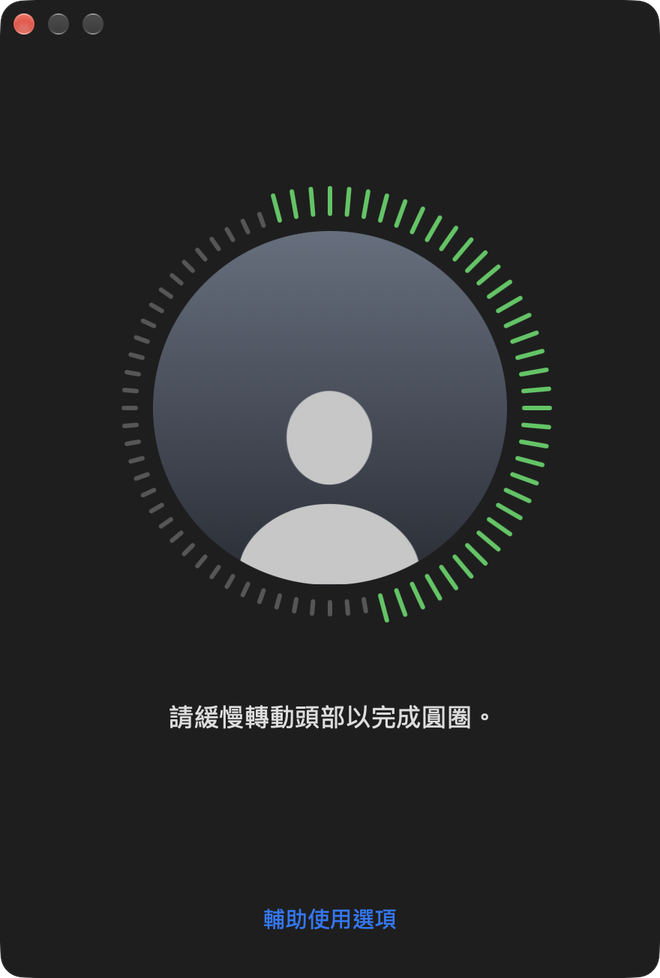
慢慢轉動頭部,把圓圈填滿兩次即可完成。不保留臉部照片,只把加密的臉部特徵值儲存在這台 Mac 上。
- 需要注視:只有睜眼看著螢幕時才會打開。
- 照片防護:開啟後需要眨一次眼才能打開。
- 每次解鎖時逐漸學習外貌的變化。
選擇 App
只鎖定
你選的 App。
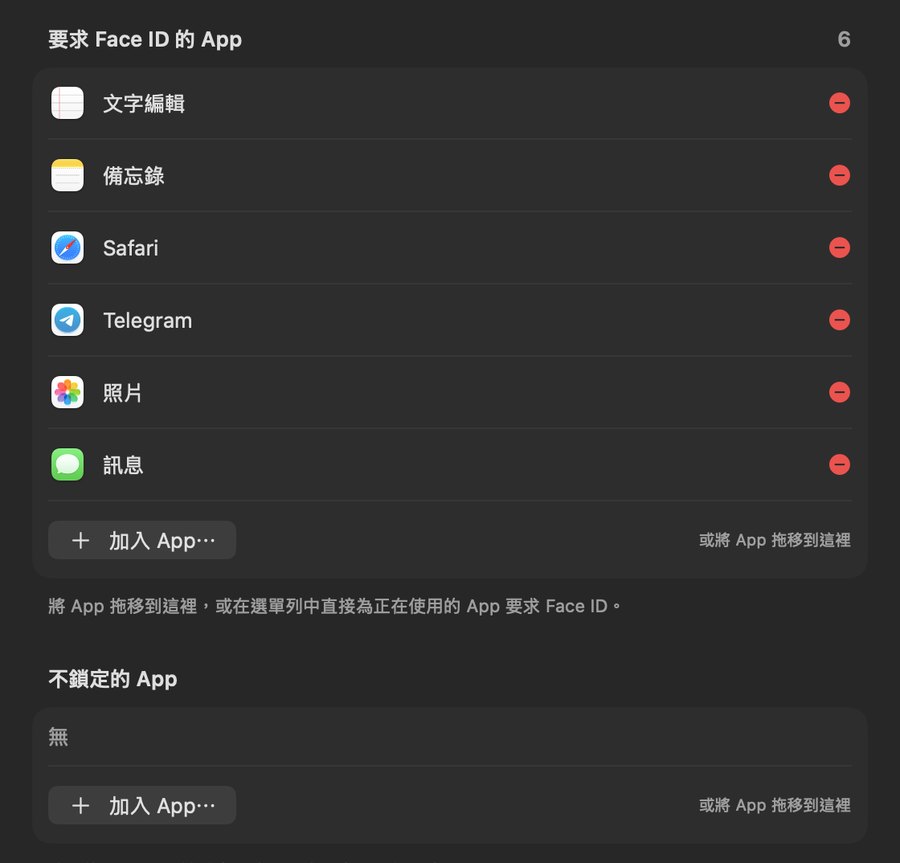
把 App 拖到列表中,或從選單列直接鎖定正在使用的 App。也可以反過來,鎖定「不鎖定的 App」以外的所有 App。
- 離開時自動鎖定。觀看影片時會等待。
- 按 ⌃⌥⌘L 立即全部鎖定,按 ⌃⌥⌘F 鎖定正在使用的 App。
- 使用 itssle Link 遠端控制期間會暫停鎖定。
選單列
是否鎖定,一目了然。
選單列圖像會顯示目前狀態。解鎖後,也能在選單中看到剩餘時間。
- 已鎖定
- 確認中
- 已解鎖
圖像可在 Face ID、Face ID + 勾號、鎖、盾牌中選擇。
任何 Mac
有 FaceTime 相機就夠了。
MacBook
用內建相機確認,從瀏海展開。
iMac・Mac mini・Mac Studio
使用 Studio Display 或外接相機,從螢幕頂端中央展開。
iPhone 接續互通相機
可以把 Mac 附近的 iPhone 當作相機使用。
隱私權
你的臉孔
不會離開這台 Mac。
只在這台 Mac 上
相機畫面只在這台 Mac 上處理,不會儲存。
不保留照片
只加密儲存臉部特徵值,密鑰放在登入鑰匙圈中。
僅在更新時連網
除了檢查和下載新版本,不會連接網際網路。
常見問題
使用前請先瞭解。
它和 iPhone 的 Face ID 一樣安全嗎?
不是。FaceLock 用一般相機比較臉孔,因此比測量深度的 iPhone Face ID 弱。請把它用來防止家人或同事隨手查看你的 App,同時繼續使用 Mac 登入密碼和螢幕鎖定。開啟照片防護後需要眨眼才能打開,所以照片無法解鎖。
無法辨識臉孔怎麼辦?
可用 Touch ID 或 Mac 登入密碼打開。在設定的「測試 Face ID」中可以一邊查看分數一邊調整辨識基準,或重新設定 Face ID。
可以鎖定哪些 App?
幾乎所有 App 都可以鎖定。Finder、Dock、Spotlight 等系統元件以及 FaceLock 本身不會被鎖定。
為什麼不在 App Store 上?
FaceLock 需要覆蓋其他 App 的視窗並監看 App 切換,這在 App Store App 的限制內無法做到。因此它使用 Developer ID 簽署、通過 Apple 公證,以 DMG 形式發佈。
如何更新?
App 每天檢查一次新版本,你可以從選單中安裝。更新檔案在驗證簽署後才會安裝。
支援哪些語言?
App 和本網站都支援繁體中文、簡體中文、英文、韓文、日文、德文、法文和西班牙文。App 會跟隨 Mac 的語言設定,也可以在「系統設定」→「一般」→「語言與地區」→「應用程式」中單獨為 FaceLock 設定語言。

下載 FaceLock
版本 1.0.0 · 2026-10-29 · macOS 15.0 或以上版本 · Apple 晶片與 Intel